
Ihre Objekte im Beacon Management System
HINWEIS: Im ersten Schritt werden nur die mobilen Objekte erfasst (also fahrende Verkehrsmittel). Die Erfassung von stationären Objekten (Haltestellen, Bahnhöfe, …) wird zu einem späteren Zeitpunkt separat freigegeben.
So einfach und effizient entsteht ein digitaler Zwilling ihrer Verkehrs-Objekte.
Um Fahrzeuge und Haltestellen im Beacon-Management-System (BMS) transparent als „digitale Zwillinge“ zu verwalten, macht WavePointer für Verkehrsunternehmen (VU) den Start besonders einfach. Statt mühsamer manueller Web-Eingabe nutzen VUs ein optimiertes XLS-Template. So lassen sich beispielsweise auch große Flottendaten aus bestehenden Systemen exportieren und strukturiert in das Template einspielen. Natürlich können die Daten dann fortfolgend auch im BMS direkt gepflegt werden.
Managed Service im „Feldtest Deutschlandticket“
WavePointer nimmt den VUs den Import-Aufwand komplett ab. Der Prozess ist denkbar einfach:
- Schritt 1: Das VU füllt die Objektdaten in das XLS-Template ein und übergibt es an WavePointer.
- Schritt 2: Nach einem kurzen Validierungs-Check übernehmt WavePointer den zentralen Daten-Import.
Sobald der Import durch WavePointer abgeschlossen ist, stehen alle Objekte einsatzbereit im gesicherten Online-Bereich des jeweiligen VUs zur Verfügung – und der physische Beacon-Einbau per eAdmin App kann sofort starten. Im BMS kann das VU dann die Daten auch selbständig verwalten.
In zwei einfachen Schritten übermitteln Sie ihre Objekt-Daten an WavePointer
- Erfassung ihrer Verkehrsmittel/Haltestellen im WavePointer Template
Zur Vorbereitung der späteren Digitalisierung erfassen Sie bitte ihre relevanten Fahrzeuge und Haltestellen, die mit Beacons ausgestattet werden sollen, in unserem bereitgestellten WavePointer XLS-Template. Im Normalfall benötigen wir dabei nur drei (3) Plichtangaben je Objekt. - Übergabe des ausgefüllten XLS-Template an WavePointer
Senden Sie uns die ausgefüllte Datei anschließend einfach über einen Formular-Prozess zu. Als Kunden-Service importieren wir Ihre Daten dann nahtlos in das Beacon-Management-System der WavePointer eCloud und weisen sie dort sicher Ihrem Unternehmens-Mandanten zu. Dort können Sie diese Daten dann kontrollieren und selbst verwalten.
Wichtiger Hinweis: Bitte erfassen Sie alle relevanten Objektdaten zu ihrem VU-Mandanten in EINER (1) XLS-Datei und übermitteln diese dann an WavePointer.
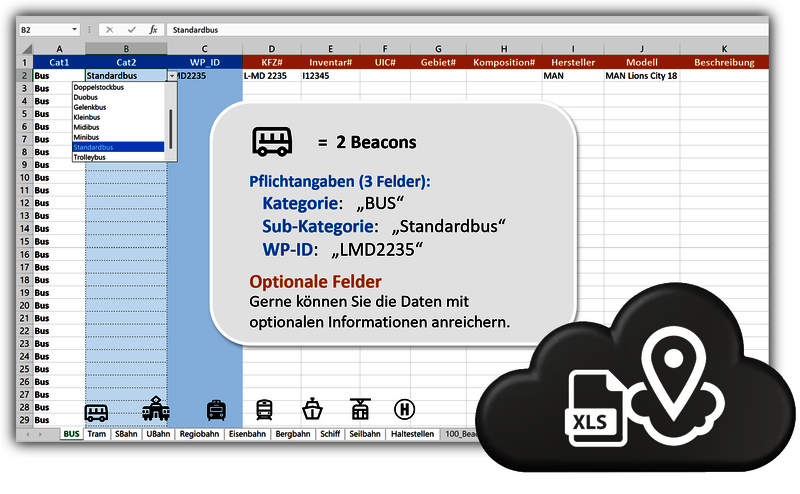
Das WavePointer Template ermittelt auch automatisch die empfohlene Beacon-Menge
Das XLS-Template erleichtert nicht nur die reine Datenerfassung, sondern denkt mit: Zu jedem erfassten Objekt wird Ihnen im Dokument die empfohlene Mindestmenge an benötigten Beacons ausgegeben. Zusätzlich berechnet die Datei automatisch die Gesamtsumme aller Beacons für Ihre eingetragenen Objekte. Diese Gesamtsumme dient Ihnen als unverbindlich empfohlener Richtwert und ideale Planungsgrundlage für einen späteren Bestellvorgang Ihrer Beacon-Hardware bei WavePointer. Hier können sie als berechtigtes Feldtest-VU ihre Beacons abrufen …
Und so füllen Sie das WavePointer Template richtig aus ...
Sie erhalten eine detaillierte Anleitung mit Beispielen direkt auf der Startseite im WavePointer XLS-Template.
Nachfolgend aber auch hier ein kurzer Überblick:
A. Pflichtangaben sind “in blau” hinterlegt. Nur diese Angaben sind zwingend erforderlich:
- Objekt Hauptkategorie (Registerblätter): Die übergeordnete Art des Objekts (z. B. Bus, Tram, Regiobahn, …) ist im Dokument bereits fest vorgegeben. Jedes Registerblatt (die Reiter am unteren Rand der Excel-Datei) repräsentiert genau eine Hauptkategorie. Sie müssen hierfür also kein Feld ausfüllen, sondern lediglich das passende Registerblatt auswählen und Ihre Objekte dort eintragen.
- Objekt Sub-Kategorie (Drop-Down): Die genaue Ausführung (z. B. Gelenkbus, Tram 4-Gelenke oder Doppelstockwagen). Wichtig: Verwenden Sie hier zwingend und ausschließlich die vorgegebenen Werte aus dem Dropdown-Menü, um diese dem jeweiligen Objekt korrekt zuzuweisen. Eigene Freitexteingaben sind in diesem Feld nicht zulässigund führen zu Fehlern beim späteren System-Import.
- WP-ID (eindeutige, unique Objekt-Kennung): Dies ist später der wichtigste Identifikationsschlüssel für Ihr Objekt im BMS der eCloud. Tragen Sie hier eine für Sie im Alltag leicht erkennbare, eindeutige Bezeichnung ein (z. B. Betriebs-/Inventar-Nummer oder KFZ-Kennzeichen). Warum? Diese WP-ID wird Ihrem Monteur später beim Einbau direkt in der eAdmin-App angezeigt, damit er das Beacon zweifelsfrei z.B. dem exakt richtigen Fahrzeug zuweisen kann.
B. Optionale Felder (braun hinterlegt). Diese Felder sind freiwillig. Sie dienen der Veredelung und Detaillierung Ihrer Flottendaten. Hier können Sie mit Ihrer eigenen Expertise von Fall zu Fall entscheiden, ob die Eingabe für Ihr Unternehmen sinnvoll ist. Beispiele für solche optionalen Angaben sind: Inventarnummer, amtliches Kennzeichen, Hersteller, das genaue Modell oder eine Beschreibung.
C. Spezieller Hinweis zu SPNV (S-Bahn & Regiobahn)
Aufgrund unterschiedlicher betrieblicher Strukturen stellt WavePointer hier Erfassungsoptionen bereit.
Fahrzeuge (Wagenkästen, Triebfahrzeuge, …) können hier - nach eigener Wahl des VU - entweder
a) Wagenscharfe Variante: jedes einzelne Fahrzeug als ein Objekt erfasst werden (z.B. einzelner Personenwagen, …)
b) ObjektscharfeVariante: oder mehrere Fahrzeuge als ein Objekt zusammengefasst werden (z.B Triebzüge mit 2, 3, 4, 5 Gelenken …)
Bei der Variante a) muss die Kompositions-Nummer als Pfllichtfeld eingetragen werden (dies wird im Template dann auch automatisch blau hinterlegt. Bei der Variante b) entfällt die Kompositions-Nummer, da sich diese aus dem Objekt selbst ergibt.
Bei Fragen dazu, sprechen Sie WavePointer direkt an.
Hier erhalten Sie das WavePointer Template oder übermitteln uns ihre Objekt-Daten ...

WavePointer Template
Mit dem WavePointer Template können Sie Ihre Objekte (Verkehrsmittel und Haltestellen) einfach, schnell und strukturiert erfassen. Diese Daten bilden dann in der eCloud die Grundlage um die WavePointer Beacons physisch mit ihren Objekten zu verbinden.
Zusätzlich erhalten Sie im Template auch die prognostizierte Menge der benötigten Beacons, welche Sie dann bei einer Beacon Bestellung verwenden können.
WavePointer Digital Object Transfer
Dieser Assistent führt Sie schrittweise durch den sicheren Upload Ihrer Objektdaten. Bitte laden Sie im Folgenden Ihr fertig ausgefülltes WavePointer XLS-Template mit allen auszustattenden Fahrzeugen/Haltestellen hoch. Wir nutzen diese Datei, um Ihre Objekte passgenau in das Beacon-Management-System (BMS) zu importieren. Starten Sie jetzt den Upload – halten Sie dafür bitte die Daten ihres bei uns registrierten Ansprechpartners (SPOC Daten) bereit, da wir eine Verifizierung druchführen müssen.